
免费办公套件下载:安全来源与详细使用入门
为您精选功能强大、完全免费的办公软件,提供官方安全下载链接,并附上从安装到核心功能使用的完整图文指南。
免费办公套件核心优势
所有下载链接均指向官方网站或可信的开源项目页面,杜绝恶意软件与捆绑安装。
推荐的办公套件均为免费开源或提供强大的免费版本,无订阅费用,个人与企业均可使用。
完美支持打开和编辑 Microsoft Office(.docx, .xlsx, .pptx)等主流文档格式。
覆盖 Windows、macOS、Linux 及移动平台,满足您在不同设备上的办公需求。
主流免费办公套件详解
官方直链 • 安全下载
LibreOffice
功能强大、社区驱动的开源办公套件,包含 Writer(文字处理)、Calc(电子表格)、Impress(演示文稿)等六大组件。
安全下载步骤:
- 访问 LibreOffice 官方网站。
- 选择与您操作系统对应的版本。
- 点击下载主安装程序(通常为 .exe, .dmg 或通过软件包管理器)。
- 运行下载的文件,按照向导完成安装。
使用入门提示:
- 首次启动后,可选择界面语言。
- “文件”菜单中的“向导”功能可帮助快速创建标准文档。
- 通过“工具”->“选项”进行个性化设置。

WPS Office
界面友好、轻量快速的免费办公软件,对 Microsoft Office 格式兼容性极佳,并提供丰富的在线模板资源。
安全下载步骤:
- 访问 WPS Office 官方网站。
- 选择“免费下载”按钮获取个人版。
- 下载完成后,运行安装程序。
- 安装过程中可自定义安装路径和组件。
使用入门提示:
- 登录 WPS 账号可同步文档和模板。
- 利用“应用中心”添加PDF转换、图片处理等工具。
- “稻壳”模板库提供海量免费和付费模板。
详细图文使用教程
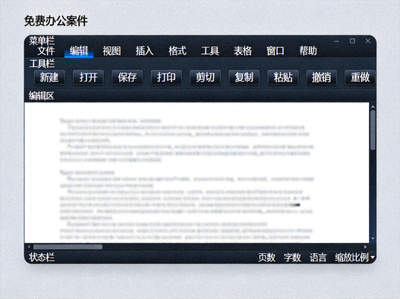
第一章:LibreOffice Writer 文字处理入门
1. 创建与保存文档
启动 LibreOffice,选择“Writer 文本文档”。编辑完成后,点击“文件”->“保存”,选择保存位置、格式(建议 .odt 或 .docx)并命名文件。
2. 基础格式设置
选中文本后,使用顶部格式工具栏更改字体、大小、颜色、对齐方式。更高级的格式可通过“格式”菜单中的“字符”和“段落”选项进行调整。
3. 插入图片与表格
点击“插入”菜单,选择“图片”可从文件添加图像。选择“表格”可插入指定行列的表格,插入后可通过右键菜单调整属性。
4. 页面布局与打印
通过“格式”->“页面”设置页边距、纸张大小和方向。打印前使用“文件”->“打印预览”检查效果,确认无误后连接打印机输出。
后续章节预告
第二章:Calc 电子表格数据分析
学习公式函数、制作图表和数据筛选。
第三章:Impress 演示文稿制作
掌握幻灯片设计、动画添加和演讲者备注。
第四章:WPS 特色功能与云协作
探索模板应用、PDF工具和跨设备同步。
常见问题解答 (FAQ)
Q1: 这些免费办公套件真的能完全替代 Microsoft Office 吗?
对于绝大多数家庭用户、学生和中小型企业,LibreOffice 和 WPS Office 等免费套件在文字处理、电子表格和演示文稿方面的功能已完全足够。它们能完美打开和保存 Office 格式文件。仅在涉及极其复杂的宏、特定高级企业功能或深度团队协作集成时,才可能需要专业版的 Microsoft Office。
Q2: 如何确保我下载的是官方正版,而非被篡改的版本?
务必通过本文提供的链接访问软件官方网站(如 libreoffice.org, wps.cn)。在官网下载时,注意核对网站域名是否正确。避免通过搜索引擎中标注“广告”的链接或第三方下载站获取安装包,这些渠道可能存在捆绑软件或恶意代码。
Q3: 安装过程中需要注意哪些选项以避免安装不必要的软件?
在安装向导中,选择“自定义安装”或“高级选项”。仔细阅读每一步的说明,取消勾选任何推荐安装的额外工具栏、第三方杀毒软件、浏览器插件或其他捆绑程序。只保留您需要的核心办公组件。
Q4: 如果遇到软件崩溃或文件打不开的问题怎么办?
首先,尝试将软件更新到最新版本。其次,检查文档格式是否为软件所支持。对于复杂文档,可尝试在 LibreOffice/WPS 中新建一个文件,然后使用“插入”->“文件”功能导入内容。问题仍存在时,可访问该软件官方的用户社区或论坛寻求帮助。